Erstellt: 18. Juli 2026 • Zuletzt aktualisiert: 8. Oktober 2026
Google Search Console: Schnelle Einrichtung
Wichtigste Erkenntnisse
- Die Domain-Property via DNS-Verifizierung ist der unangefochtene Goldstandard zur ganzheitlichen Messung aller Subdomains und Protokolle.
- Google Search Console liefert verifizierte First-Party-Daten zu Impressionen, Klicks, Fehlern und Core Web Vitals ohne Schätzwerte.
- DNS-TXT-Einträge dürfen nach erfolgreicher Bestätigung keinesfalls gelöscht werden, um den Datenzugriff nicht abrupt zu verlieren.
- Rechteverwaltung: Über Nutzerrollen (Vollzugriff, Eingeschränkt) können externe SEO-Spezialisten sicher eingebunden werden.
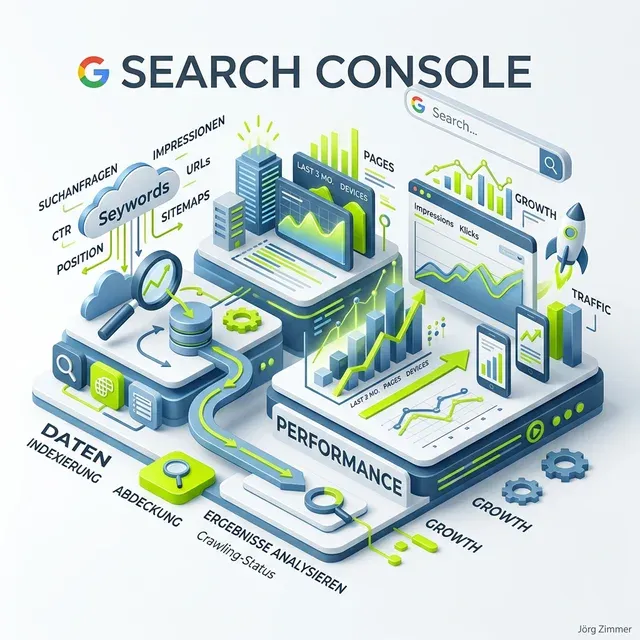
Wenn Sie im modernen Suchmaschinenmarketing verlässliche Entscheidungen treffen wollen, führt kein Weg an der Google Search Console (GSC) vorbei. Sie ist die direkte Schnittstelle zwischen Ihrer Website und dem Google-Suchindex. Während Drittanbieter-Tools für Keyword-Recherchen und Sichtbarkeitsindizes auf statistischen Hochrechnungen basieren, liefert die Search Console ungefilterte First-Party-Daten: Welche Suchanfragen führen tatsächlich zu Impressionen und Klicks? Welche URLs sind fehlerhaft? Und wie schneiden Ihre Seiten bei den Core Web Vitals ab?
Das Tool ist für Webseitenbetreiber vollständig kostenlos. Um den maximalen Erkenntnisgewinn ohne lückenhafte Datenfragmente zu sichern, ist die Einrichtung einer sogenannten Domain-Property per DNS-Verifizierung der unangefochtene Standard.

Jörg Zimmer
Senior SEO & AI Search Consultant
„Und jetzt kommt ein kurzer Werbeblock für die Google Search Console. Also Leute, wer im SEO-Bereich oder im AI-Optimierungsbereich oder als Marketing-Dienstleister unterwegs ist, jeder braucht eine Google Search Console, weil es ein kostenloses Gesundheitstool ist, das dir die Insights deiner Domain direkt aus dem Google-Universum präsentiert, ein besseres SEO-Tool, das kostenlos ist, kannst du dir gar nicht wünschen.“
Jörg Zimmer auf LinkedIn folgen →
Warum die Google Search Console unverzichtbar ist
Die Search Console erfüllt vier zentrale Funktionen im technischen und strategischen SEO:
- Indexierungs- und Statuskontrolle: Über den Bericht zur Seitenindexierung sehen Sie präzise, welche URLs im Google-Index hinterlegt sind und welche Seiten aufgrund von Fehlern (wie 404-Fehlerseiten oder Serverproblemen) ausgeschlossen wurden.
- Aktive Steuerung über Sitemaps: Sie können Ihre XML-Sitemap proaktiv an Google übermitteln, damit neue Inhalte und Updates ohne Crawling-Verzögerung verarbeitet werden.
- Technische Performance & UX: Die Berichte zu den Core Web Vitals zeigen auf Basis echter Nutzerdaten (CrUX-Report), ob Seitenladezeiten (PageSpeed) oder Layout-Verschiebungen das Ranking belasten.
- Verifizierte Keyword- und Klickdaten: Sie erhalten präzise Einblicke in die durchschnittliche Position, die Klickrate (CTR) und die Impressionen für jeden einzelnen Suchbegriff.
Vergleich: Domain-Property vs. URL-Präfix vs. Webanalyse (GA4)
Viele Einsteiger verwechseln die verschiedenen Property-Typen oder stellen sich die Frage, warum sie neben Google Analytics 4 überhaupt eine Search Console benötigen:
| Kriterium | GSC Domain-Property (DNS) | GSC URL-Präfix-Property | Google Analytics 4 (GA4) |
|---|---|---|---|
| Abgedeckter Bereich | Alle Subdomains (www, shop, etc.) & Protokolle | Nur exakt die angegebene URL-Präfix-Variante | Vollständiges On-Site-Tracking via Script |
| Verifizierungsmethode | DNS-TXT-Eintrag beim Domain-Provider | HTML-Datei, Meta-Tag, GA4-Tag | JavaScript-Snippet oder Google Tag Manager |
| Datenfokus | Impressionen, Klicks, CTR & Ränge in der SERP | Impressionen & Klicks für isolierte Teilbereiche | Nutzersitzungen, Verweildauer, Conversions |
| Crawl- & Indexdaten | Vollständige Server- und Indexierungsberichte | Eingeschränkt auf das jeweilige URL-Präfix | Keine Angaben über Crawling oder Indexierung |
| Empfehlung 2026 | Absoluter Best-Practice-Standard | Nur für Sonderfälle (z. B. Sub-Directory-Delegation) | Ergänzend für das Verhalten nach dem Klick |
Schritt-für-Schritt-Anleitung: Domain-Property via DNS einrichten
Die Einrichtung über das Domain Name System (DNS) erfordert keinen Eingriff in den HTML-Quellcode und bleibt auch bei einem Webserver-Wechsel oder CMS-Relaunch dauerhaft stabil.
Schritt 1: Anmelden und Property anlegen
- Öffnen Sie die offizielle Anmeldeseite der Google Search Console und loggen Sie sich mit Ihrem geschäftlichen Google-Konto ein.
- Klicken Sie in der linken Seitenleiste auf das Property-Auswahlmenü und wählen Sie die Option Property hinzufügen.
- Wählen Sie im Dialogfeld die linke Karte: Domain.
- Tragen Sie Ihre reine Domain ohne Protokoll und ohne Subdomain ein (z. B.
teleschmie.de). Klicken Sie auf Weiter.
Schritt 2: Den TXT-Verifizierungscode abrufen
Google generiert nun einen individuellen Sicherheitsschlüssel in folgendem Format:
google-site-verification=abcdef1234567890XYZ
Kopieren Sie diesen String mit einem Klick in die Zwischenablage.
Schritt 3: DNS-TXT-Eintrag beim Webhoster hinterlegen
Loggen Sie sich in das Verwaltungsportal Ihres Domain-Providers (z. B. IONOS, Cloudflare, Strato, All-Inkl) ein:
- Navigieren Sie zur DNS-Verwaltung der entsprechenden Domain.
- Erstellen Sie einen neuen DNS-Datensatz vom Typ TXT.
- Vergeben Sie als Host/Name ein
@(oder lassen Sie das Feld leer, je nach Provider-Vorgabe). - Fügen Sie den kopierten Google-Verifizierungscode als Zielwert ein.
- Speichern Sie den neuen DNS-Eintrag.
Schritt 4: Verifizierung abschließen
Kehren Sie zum Browser-Tab der Google Search Console zurück und klicken Sie auf Bestätigen. Hinweis aus der Praxis: DNS-Einträge benötigen je nach Time-to-Live (TTL) wenige Minuten bis maximal einige Stunden zur weltweiten Verbreitung. Falls Google den Eintrag nicht sofort erkennt, warten Sie 15 Minuten und wiederholen Sie den Klick auf „Bestätigen“.
Rechteverwaltung: Externe Spezialisten sicher einbinden
Nach erfolgreicher Bestätigung können Sie externe SEO-Berater oder Agenturmitarbeiter hinzufügen, ohne Ihre Google-Zugangsdaten weitergeben zu müssen:
- Klicken Sie in der Search Console unten links auf Einstellungen (Zahnrad-Symbol).
- Öffnen Sie den Bereich Nutzer und Berechtigungen.
- Wählen Sie oben rechts den Button Nutzer hinzufügen.
- Geben Sie die Google-Mailadresse des Experten ein und wählen Sie die Rolle:
- Vollzugriff: Darf fast alle Berichte einsehen und Aktionen (wie Disavow oder URL-Entfernungen) durchführen.
- Eingeschränkt: Lesender Zugriff auf Leistungsberichte und Indexierungsstatus ohne Änderungsrechte.
Arbeitsanweisung für deinen KI-Agenten (Cursor / Claude / Antigravity)
Kopiere diesen Prompt direkt in deinen KI-Coding-Assistenten, um DNS-Records zu prüfen und die Search Console Property-Integrität automatisiert zu validieren:
# Prompt: GSC Domain Property DNS & Verification Check
Rolle: Du bist ein hochqualifizierter Technical SEO & DNS Infrastructure Engineer.
Aufgabe: Erstelle ein Diagnose-Skript, das die DNS-Zone für eine Ziel-Domain abfragt, das Vorhandensein des Google-Site-Verification-TXT-Records prüft und die Erreichbarkeit der XML-Sitemap validiert.
# Vorgehensweise & Sicherheitsregeln:
1. Tech-Stack-Analyse (Erst prüfen, dann handeln): Ermittle die verfügbare Laufzeitumgebung (Node.js mit nativem dns/promises, Python dnspython oder CLI dig/nslookup) sowie den DNS-Provider (Cloudflare, IONOS, AWS Route 53).
2. Defensive & konfliktfreie Integration: Implementiere das Prüfskript isoliert in einem separaten Script-Ordner (scripts/dns-check.mjs). Führe ausschließlich lesende DNS- und HTTP-Anfragen durch, ohne bestehende Konfigurationen zu verändern.
3. Standard- & URL-Hygiene: Verwende neutrale Platzhalter für Domains (https://[deine-domain.de]/) und Verifizierungstokens (google-site-verification=[token]). Achte auf Trailing-Slash-Integrität bei Sitemap-URLs (https://[deine-domain.de]/sitemap.xml).
4. Pre-Flight-Validierung: Teste das Skript lokal mit einer bekannten Domain. Stelle sicher, dass DNS-Timeouts und fehlende Records mit aussagekräftigen Diagnose-Meldungen abgefangen werden.
Output: 1. Zusammenfassung der DNS-Anforderungen, 2. Vollständiger Quellcode des Verifizierungs-Tools, 3. Ausführungsanleitung zur regelmäßigen Status-Prüfung.
Die 3 häufigsten Fehler bei der Search Console Einrichtung
- Löschen des DNS-TXT-Eintrags nach der Verifizierung: Viele Webmaster räumen ihre DNS-Zone auf und entfernen den Verifizierungs-Record. Google prüft den Token fortlaufend im Hintergrund – verschwindet der Eintrag, wird die Property augenblicklich gesperrt.
- Ausschließliches Anlegen einer URL-Präfix-Property: Wer nur
https://teleschmie.de/anlegt, übersieht Traffic-Verschiebungen aufwww.oder ungesicherte HTTP-Aufrufe. Nur die Domain-Property liefert ein lückenloses Gesamtbild. - Überschreiben bestehender TXT-Einträge: Beim Hinterlegen des Google-Strings werden versehentlich SPF-Einträge für den Mailversand überschrieben. Achten Sie darauf, den GSC-Eintrag als zusätzlichen, separaten TXT-Datensatz anzulegen.
Strategische Einordnung für langfristigen SEO-Erfolg
Die Google Search Console ist das Herzstück des operativen Suchmaschinenmarketings. Sie bildet das Fundament, auf dem weiterführende Onpage-Optimierungen, Crawling-vs-Indexing-Prüfungen und das Monitoring generativer KI-Suchen aufbauen.
Einen Überblick über ergänzende Tools zur Überwachung Ihrer organischen und generativen Präsenz finden Sie in unserem Marktbericht über die Top 9 AI Visibility Tools. Die Investitionskosten für Software und Beratung können Sie transparent im SEO-Tool Kostenrechner ermitteln.
Google Search Console Einrichtung diskutieren
Diskutiere mit Jörg Zimmer und der SEO-Community auf LinkedIn über Domain-Properties, DNS-Verifizierung und First-Party-Daten in der Search Console.
Beitrag auf LinkedIn öffnenWas ist der Unterschied zwischen Domain-Property und URL-Präfix?
Mein Domain-Provider meldet den TXT-Eintrag als ungültig – was hilft?
Muss der DNS-TXT-Eintrag nach erfolgreicher Prüfung gelöscht werden?
Warum sehe ich nach der Ersteinrichtung noch keine Klickdaten?
Weitere spannende Themen
- SE Ranking vs. Google Search Console: Praxis-Vergleich (2026)
- SE Ranking vs. Ahrefs: Der ehrliche Praxis-Vergleich (2026)
- SE Ranking vs. Mangools: Der ehrliche Praxis-Vergleich (2026)
- SE Ranking vs. Screaming Frog: Der ehrliche Praxis-Vergleich (2026)
- SE Ranking vs. Semrush: Der ehrliche Praxis-Vergleich (2026)
- SE Ranking vs. SEORCH: Der ehrliche Praxis-Vergleich (2026)
- SE Ranking vs. Sistrix: Der ehrliche Praxis-Vergleich (2026)
Nichts mehr verpassen?
Folge mir auf LinkedIn für tägliche SEO-Nuggets und diskutiere mit anderen Experten.
LinkedIn-Profil besuchen →